Cloud Anleitung
Die folgende Anleitung soll einen schnellen und übersichtlichen Einstieg in die wichtigsten Funktionen der Kita Cloud geben.
Eine ausführliche Dokumentation zur Nextcloud findet ihr hier .
Login
Nach der Navigation zur Startseite müsst ihr euren Benutzernamen und das dazugehörige Passwort eingeben.

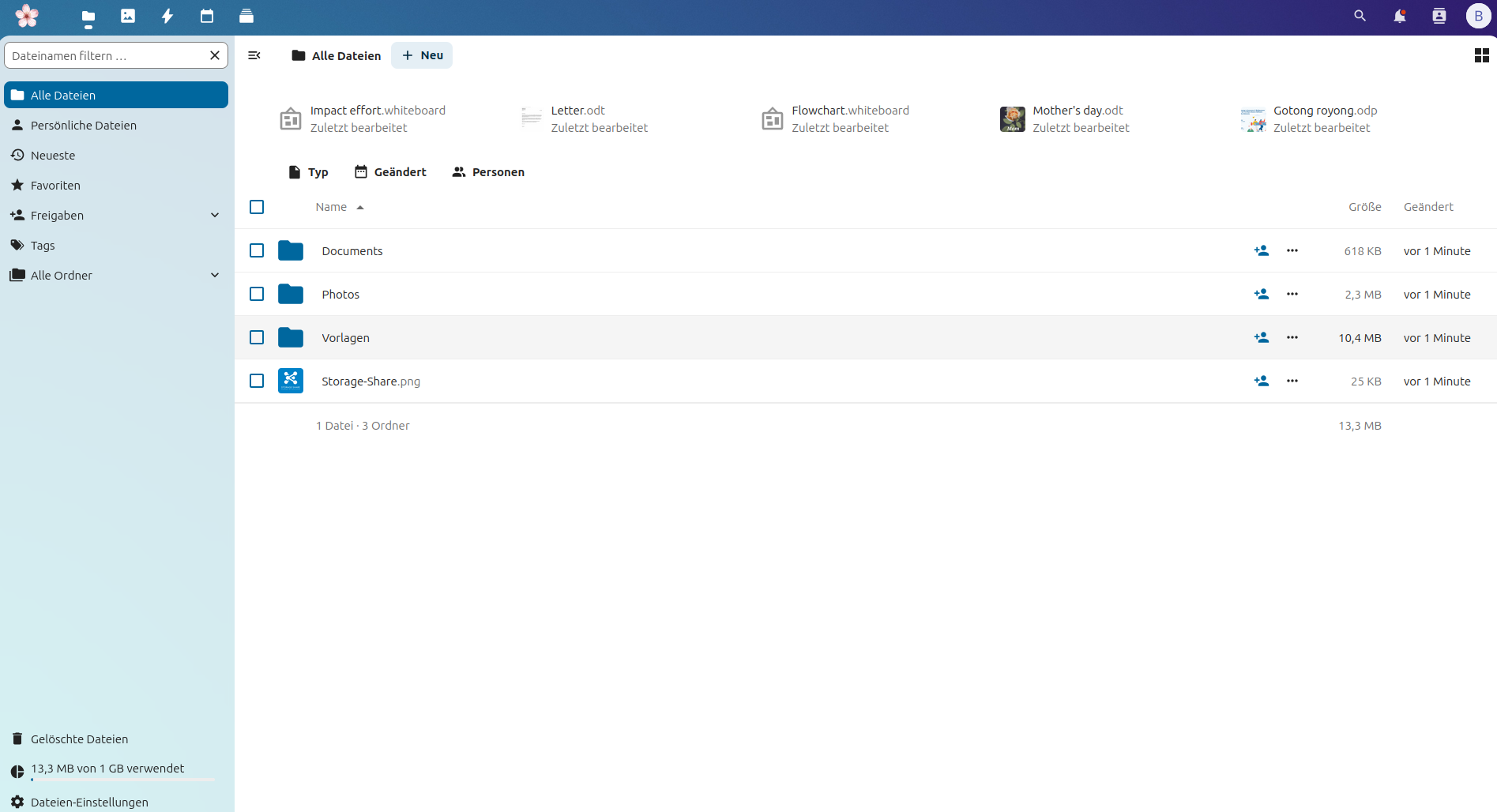
Anschließend werdet ihr vom Hauptbildschirm mit einigen standardmäßig angelegten Dateien begrüßt.
Löschen
Als erste Übung könnt ihr diese Dateien einfach löschen. Alle Dateien über die Kästchen auswählen und anschließend über die drei Punkte oben im Menü auf „Löschen“ gehen.

Erstellung
Anschließend habt ihr einen aufgeräumten Arbeitsbereich und könnt im nächsten Schritt einen neuen Ordner anlegen.
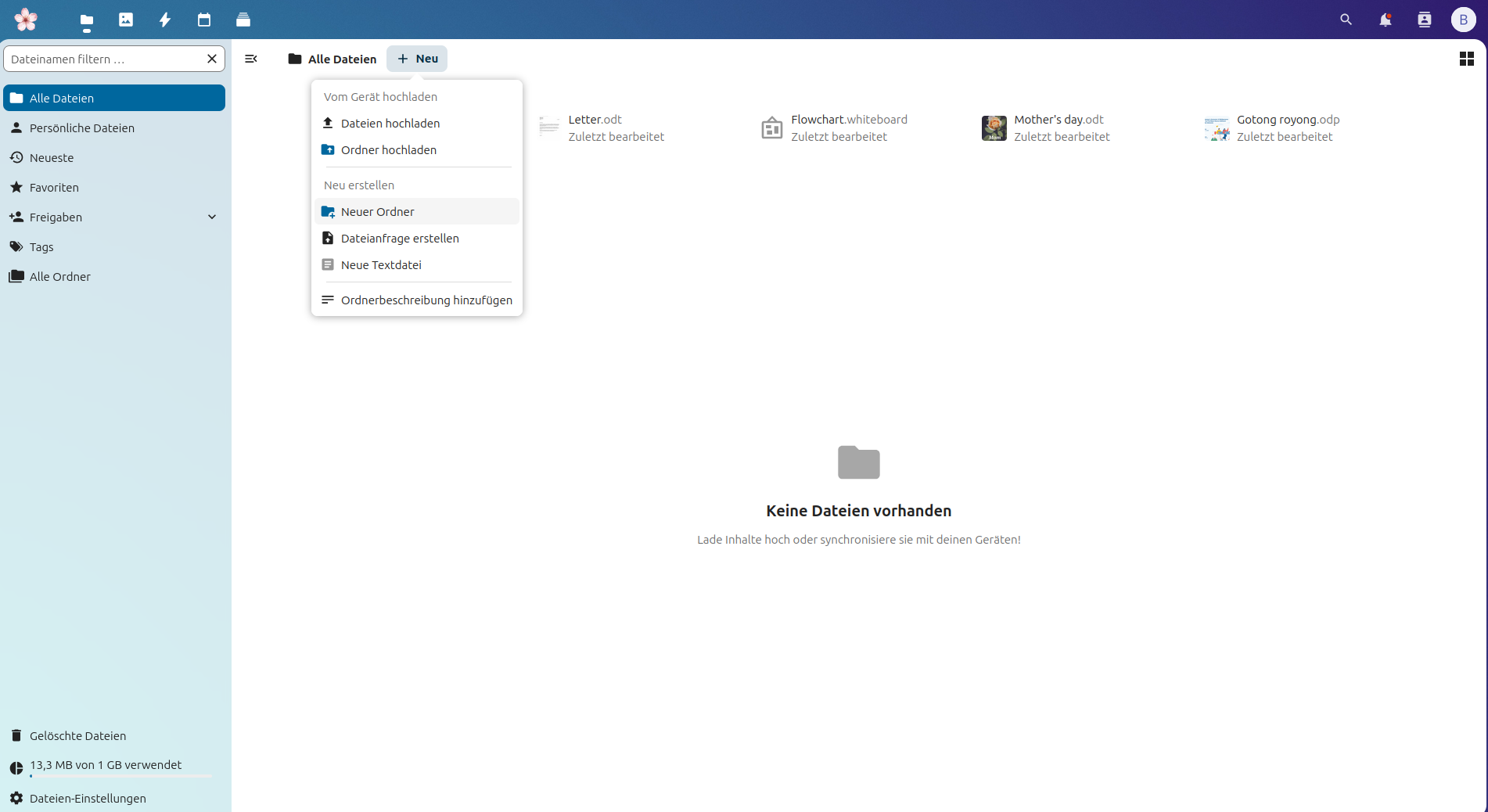
Wir erstellen einen Ordner Protokolle, der nach dem Anlegen wie folgt angezeigt wird.

Hochladen
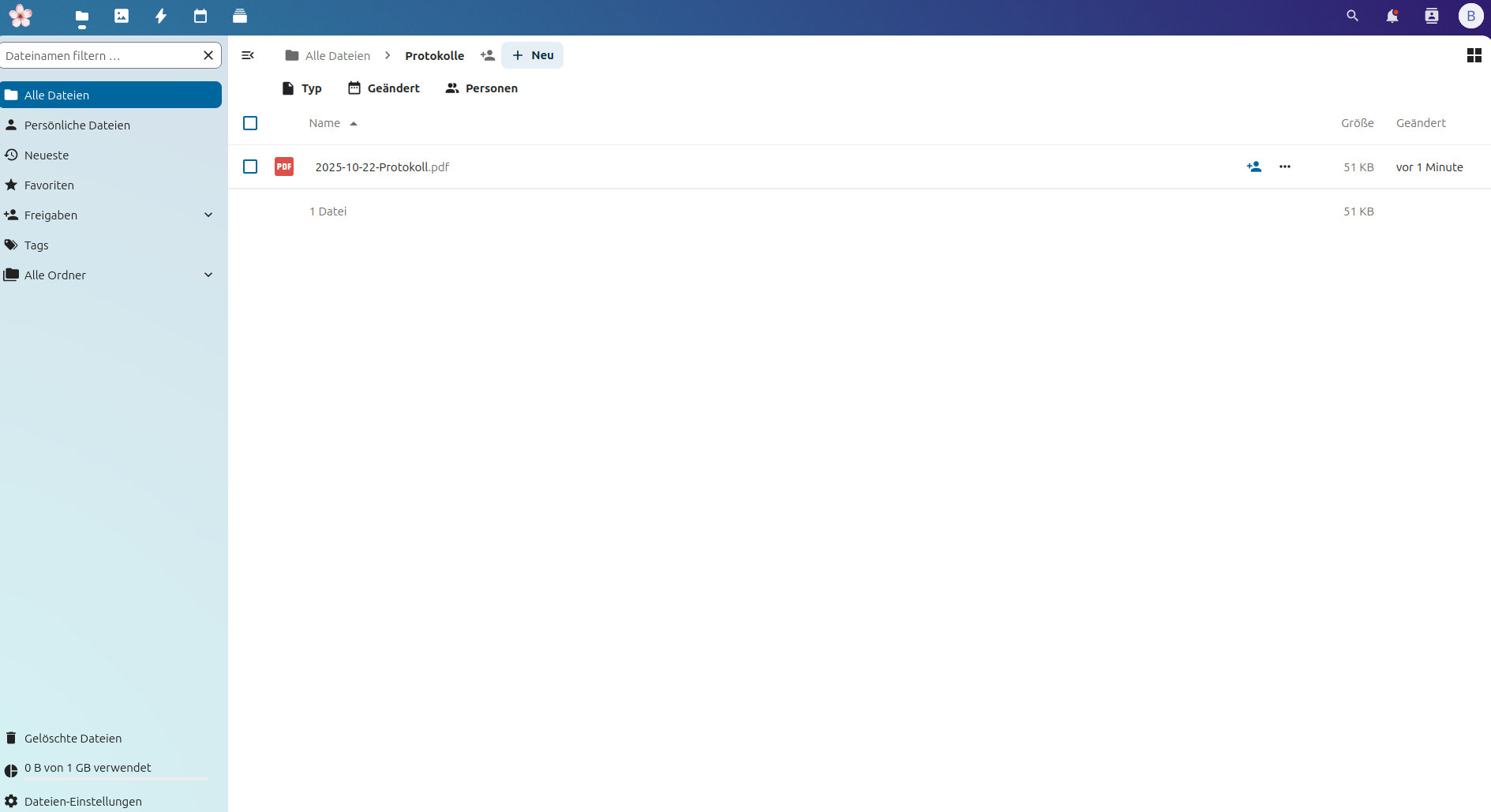
Wir navigieren in diesen Ordner und können nun beliebige Dokumente hineinladen - in diesem Fall eine Protokolldatei.

Wenn alles geklappt hat, dann ist das Protokoll nun zu sehen.
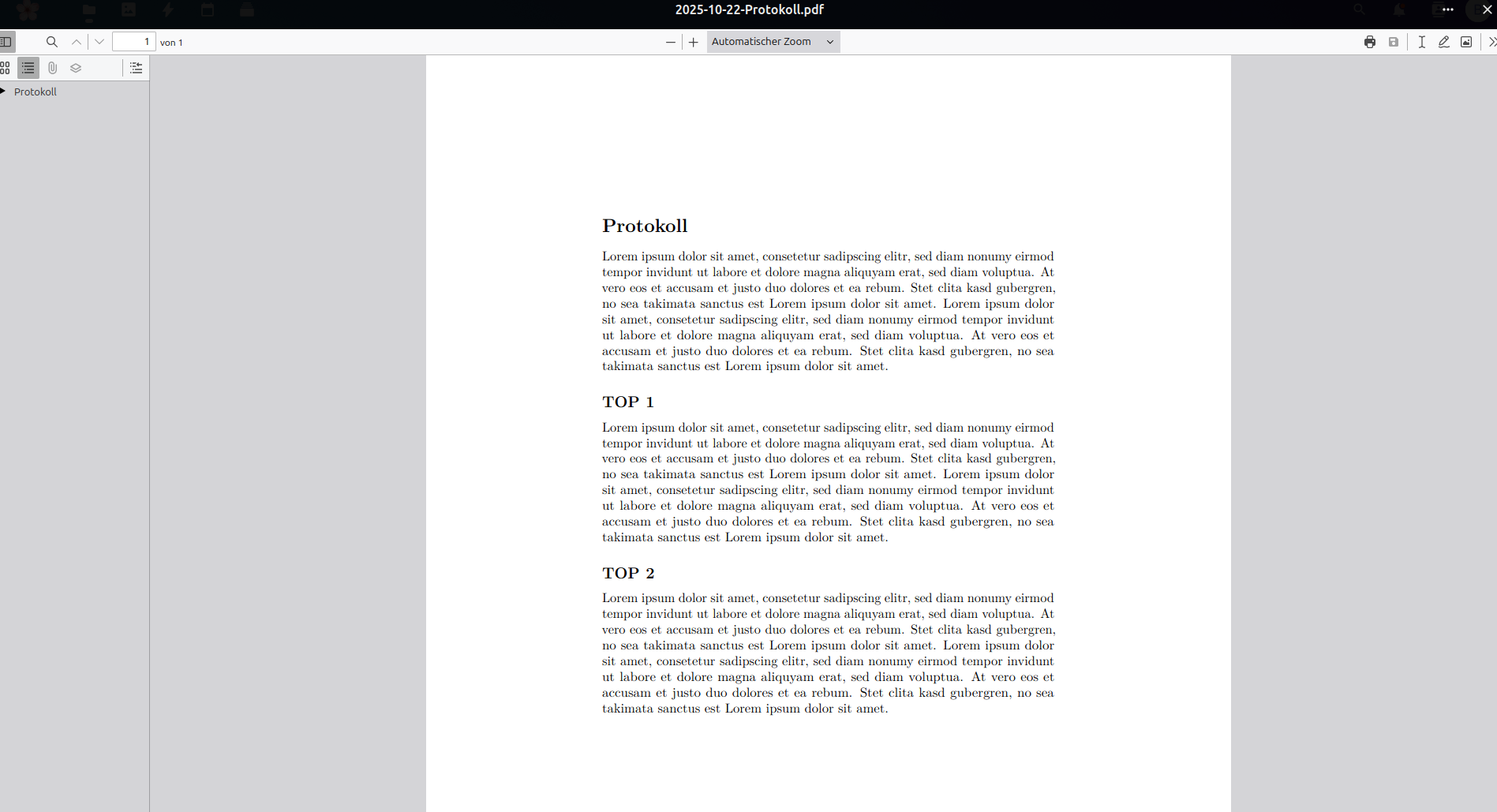
PDF Dateien können in der Cloud direkt angezeigt werden (einfach tippen oder draufklicken).
Teilen
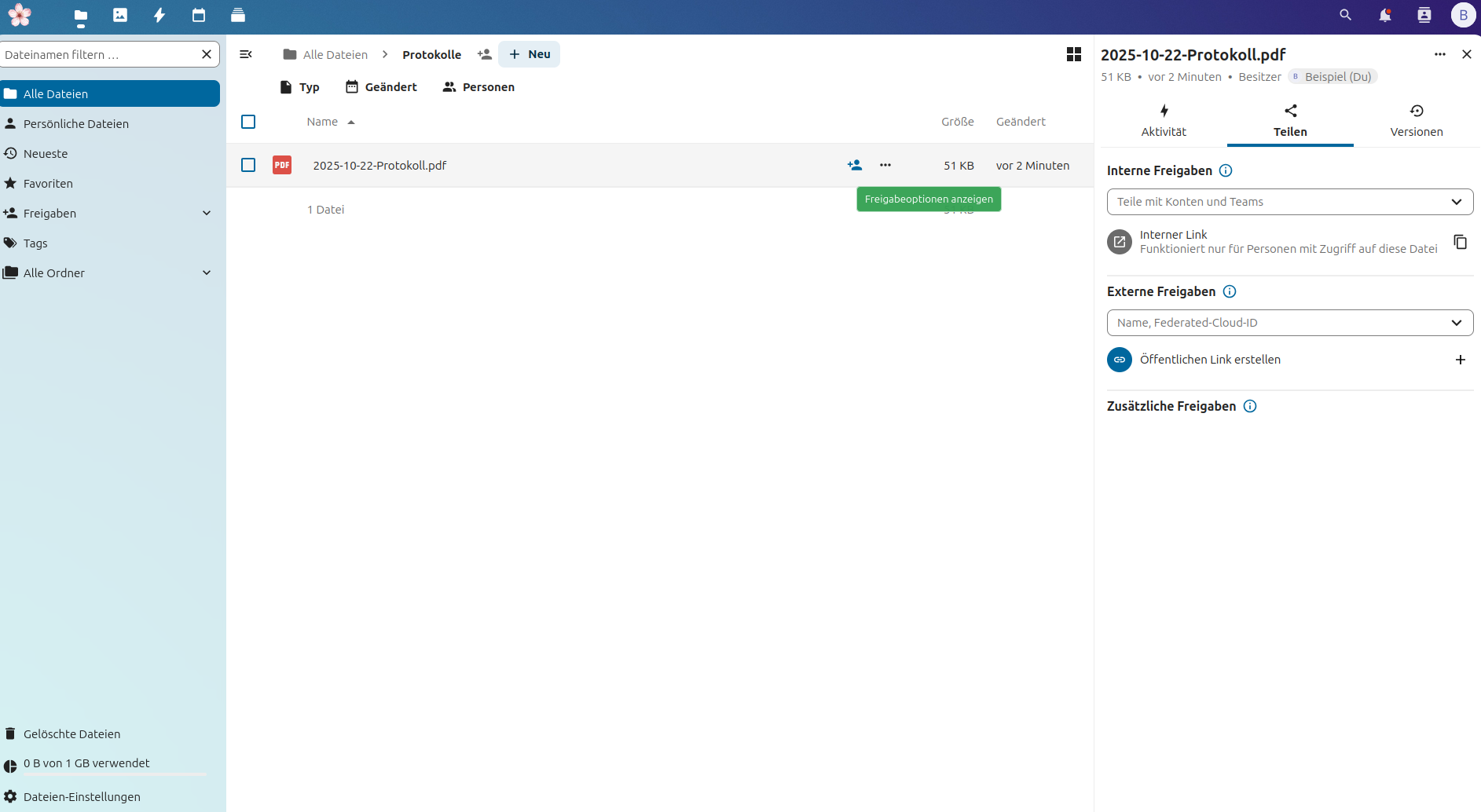
Anschließend kann diese Datei mit einzelnen Personen oder an die Gruppe „Alle“ geteilt werden. Dazu geht man auf das Personensymbol mit dem Pluszeichen neben der Datei und wählt „Interne Freigabe“.
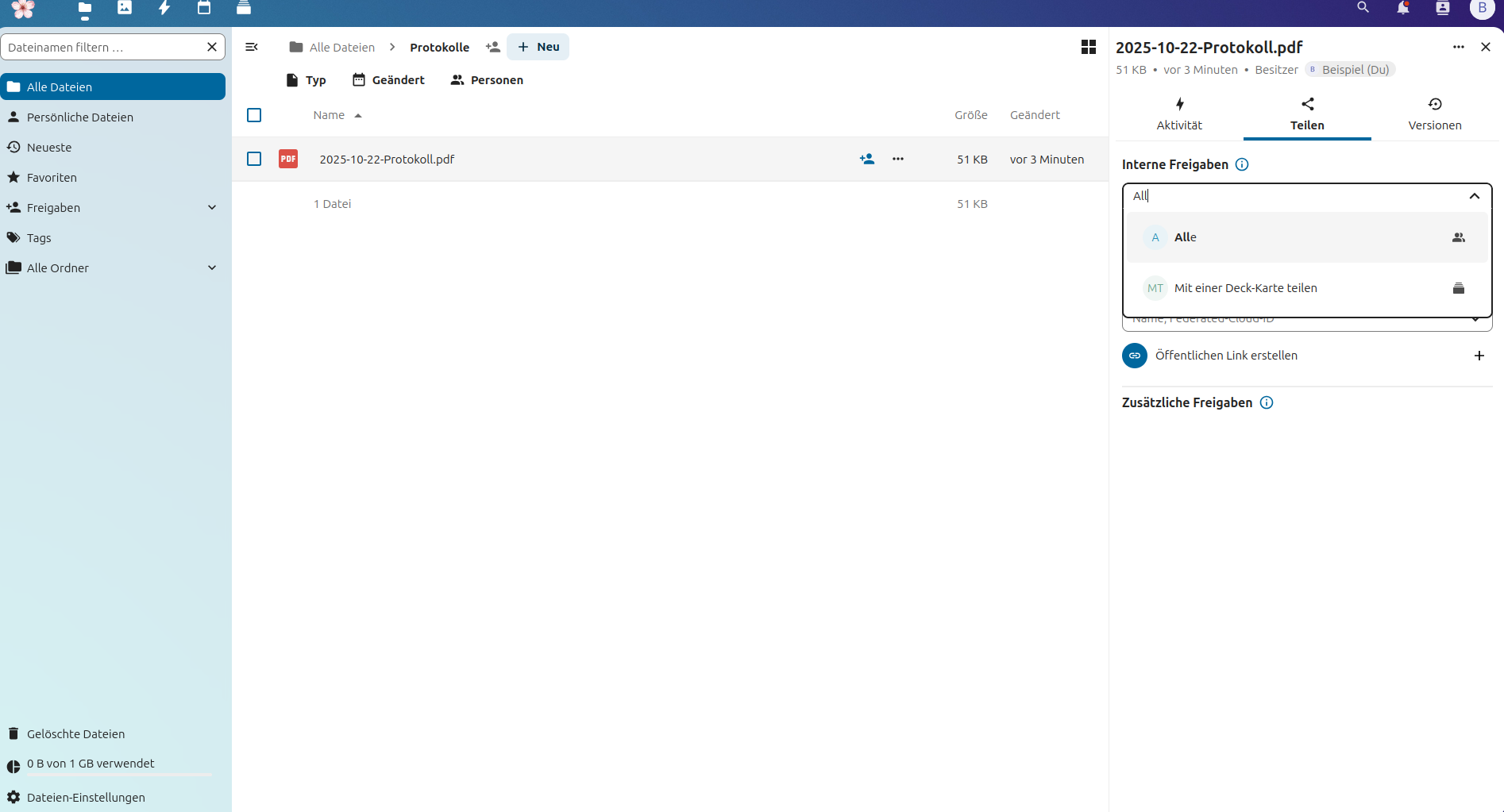
Nun kann man in dem Feld suchen und beispielsweise die bereits angelegte Gruppe „Alle“ auswählen.
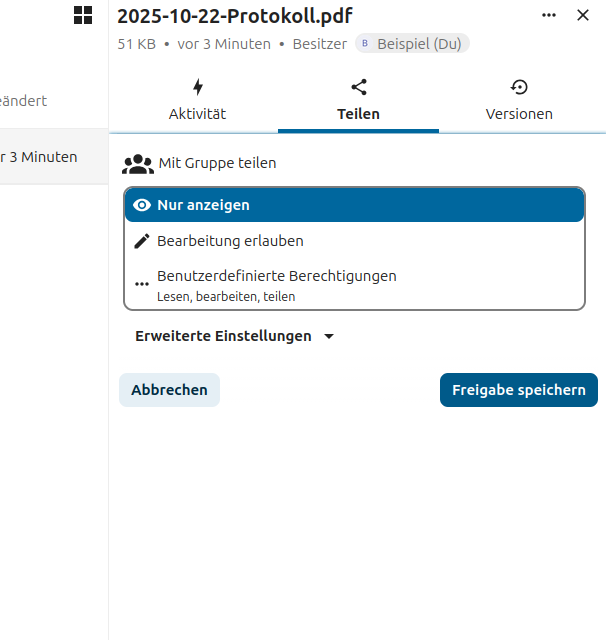
Anschließend kann man festlegen, ob andere Personen die Datei bearbeiten oder nur lesen können.
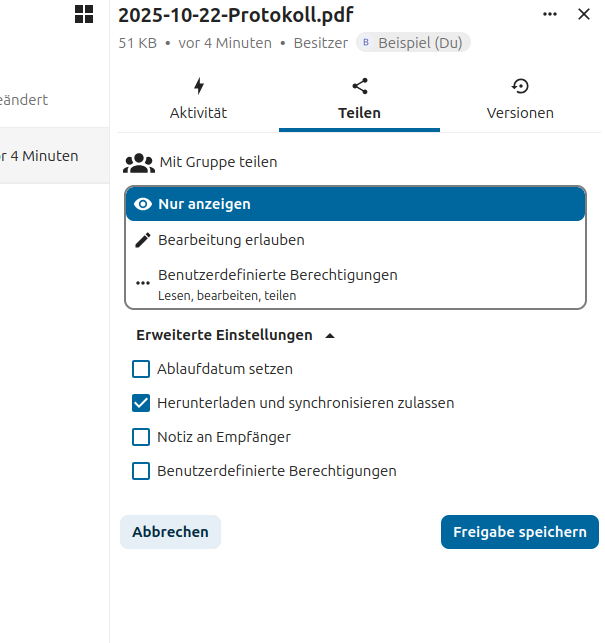
Es können noch weitere Optionen zum Teilen festgelegt werden.
Es ist auch das Anlegen von externen Downloadlinks über den Button „Externe Freigabe“ und dort „Öffentlichen Link erstellen“ möglich.
Bilder
Hochgeladene Bilder lassen sich in Ordnern über den eben bekannt gewordenen Dateimanager anzeigen oder direkt über den Reiter Bilder hochladen.
Es können noch weitere Optionen zum Teilen festgelegt werden.

Kalender
Es ist auch ein Kalender mit dabei.
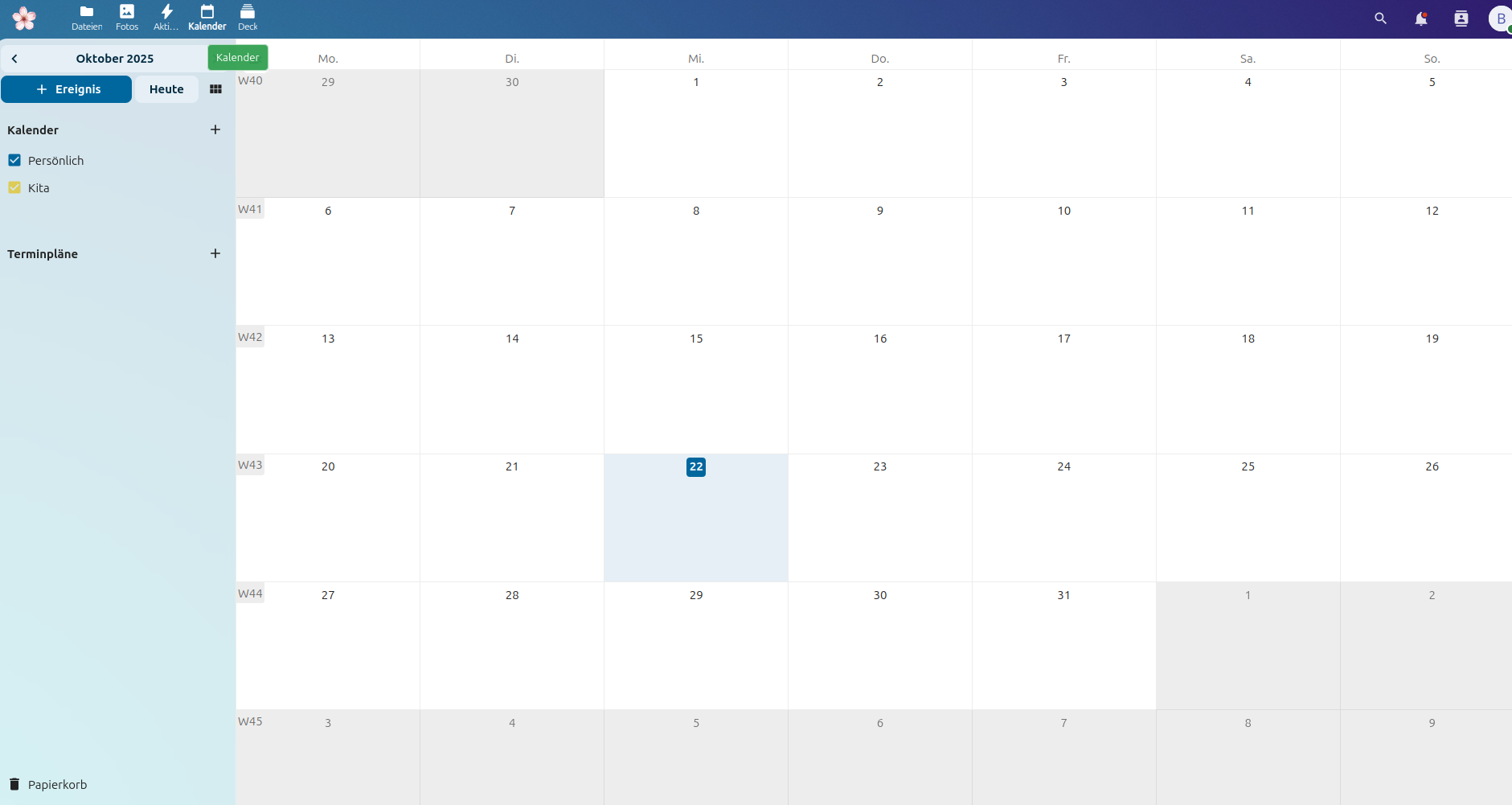
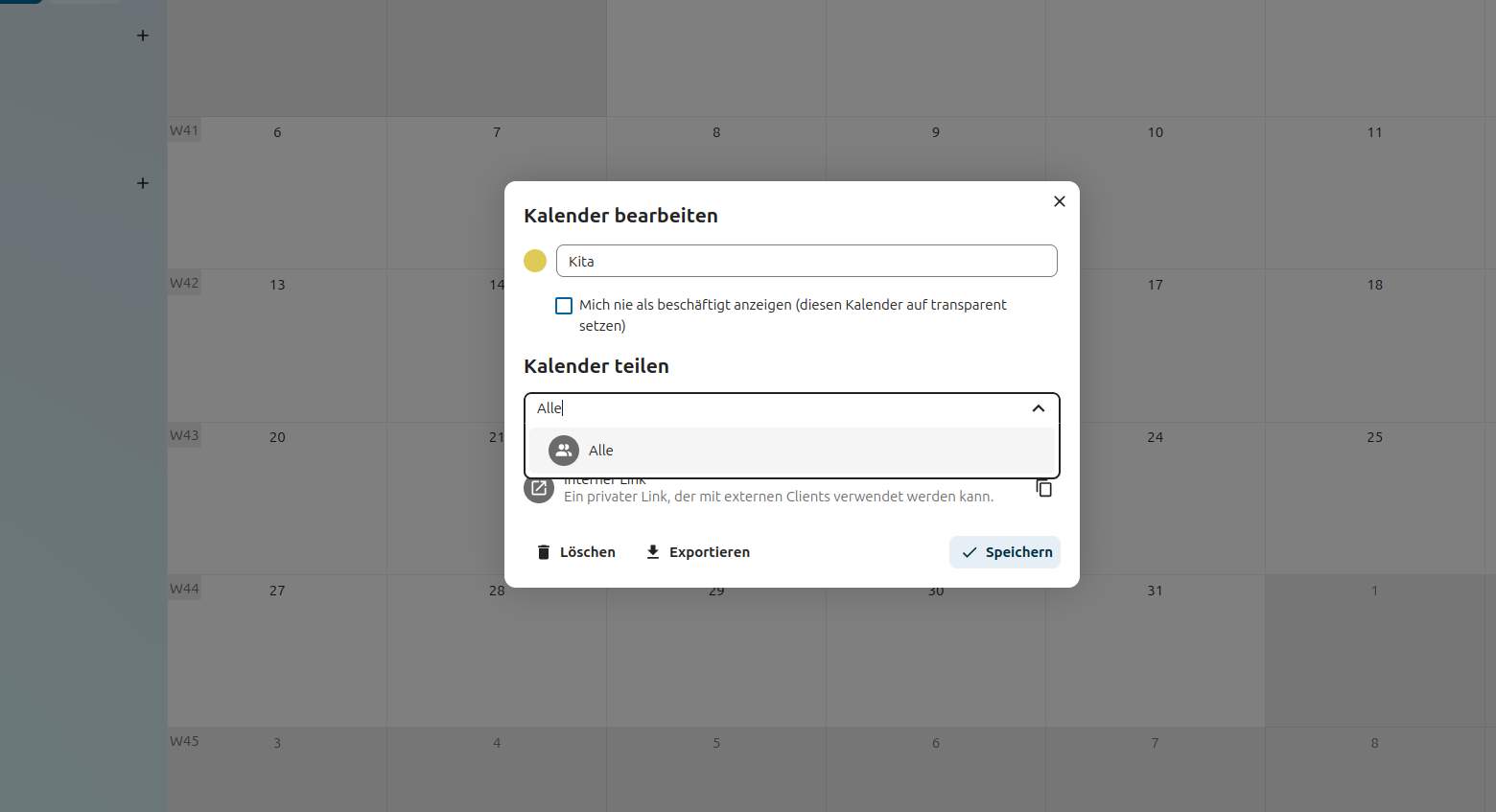
Es können weitere Kalender angelegt und natürlich auch wieder an „Alle“ geteilt werden.
Passwörter
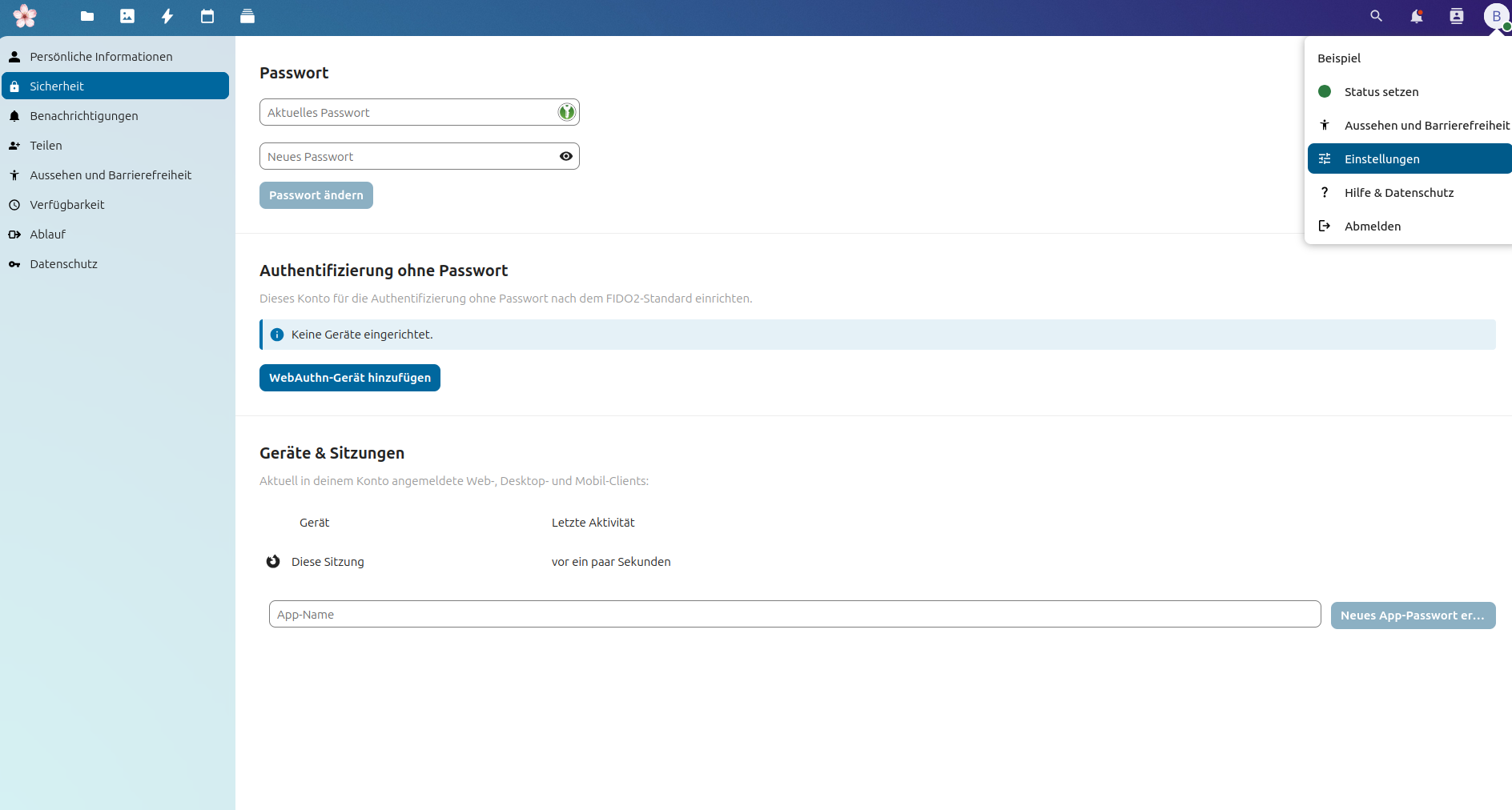
Passwörter können über das Benutzerkonto oben rechts in der Ecke über „Einstellungen“ geändert werden.
Benachrichtigungen
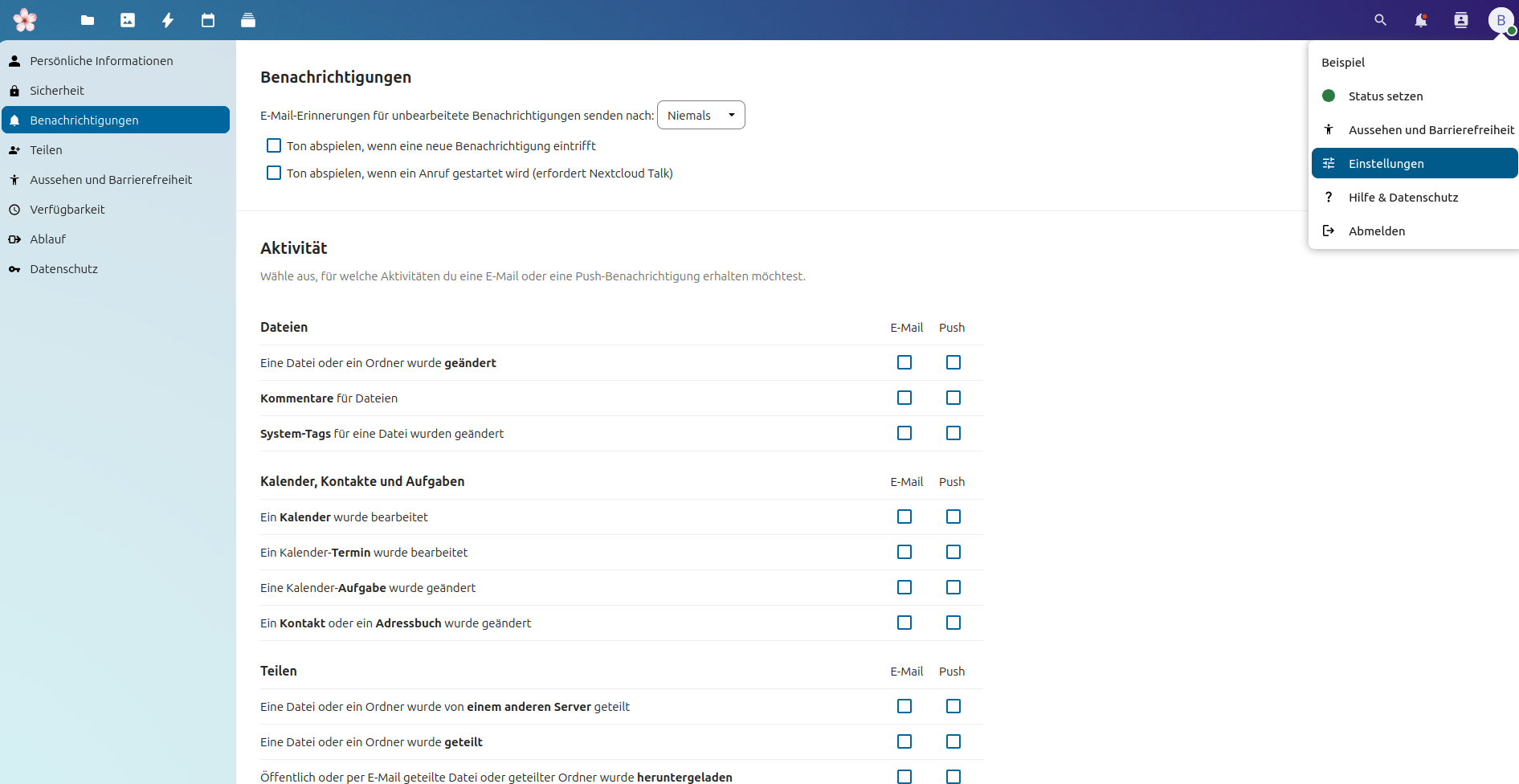
Ihr könnt ebenso feingranular einstellen, wann und ob ihr per Mail bei Änderungen benachrichtigt werden wollt.
Weitere Hilfen
Eine ausführliche Dokumentation zur Nextcloud findet ihr hier oder fragt einfach nach.